Çevrimdışı
- 8 Haz 2024
- 10,184
- 5,641
- 4,424
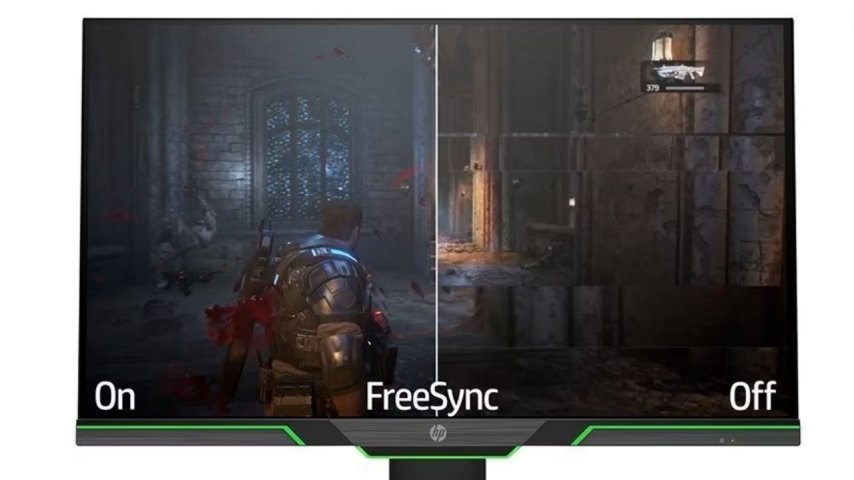
VSync, bilgisayar grafiklerinde ve oyun performansında önemli bir rol oynayan bir ayar olarak karşımıza çıkar. Bu makalede, VSync ayarını nasıl açabileceğinizi adım adım öğreneceksiniz.
VSync Nedir?
VSync (Vertical Sync), bilgisayar ekranınızın yenileme hızını grafik kartınızın ürettiği kare hızına eşitleyerek ekran görsellerinde olası takılmaları ve kırılmaları önleyen bir teknolojidir.VSync'in Önemi
VSync'in açık olması, oyunlarda daha pürüzsüz bir deneyim sunarken, ekranın alt ve üst kısımlarında oluşabilecek çizgi ve kopmaları minimize eder.VSync Nasıl Açılır?
Bilgisayarınızda VSync'i açmak için aşağıdaki adımları izleyebilirsiniz:Adım 1: Grafik Sürücüsü Ayarlarına Erişin
Öncelikle, bilgisayarınızdaki grafik kartı sürücüsü ayarlarına erişmeniz gerekmektedir. Bu ayarlar genellikle grafik kartı üreticinizin sağladığı kontrol panelinde bulunabilir.Adım 2: 3D Ayarlarını Seçin
Grafik sürücüsü kontrol panelinde, genellikle "3D Ayarları" veya benzeri bir seçenek bulunur. Bu seçeneği seçerek devam edin.Adım 3: VSync'i Bulun ve Açın
3D ayarları içinde, "Vertical Sync" veya kısaca "VSync" adlı bir seçenek bulmalısınız. Bu seçeneği bulun ve açın.Adım 4: Değişiklikleri Kaydedin ve Çıkın
VSync'i açtıktan sonra, yapılan değişiklikleri kaydedip kontrol panelinden çıkın. Bazı durumlarda bilgisayarınızın yeniden başlatılması gerekebilir.VSync'in Etkileri
VSync'in açılmasıyla birlikte, oyunlarda daha düzgün animasyonlar ve daha az görüntü kesilmesi bekleyebilirsiniz. Ancak bu ayarın GPU performansını bir miktar etkileyebileceğini unutmamak önemlidir.VSync ayarını açarak bilgisayarınızın grafik performansını iyileştirebilir ve oyun deneyiminizi daha keyifli hale getirebilirsiniz. Ayarları doğru şekilde yapılandırmak, daha stabil bir görüntü sunar.
grafik sürücüsü kontrol panelinden açarak, ekranınızın yenileme hızını kare hızınıza eşitlediğinizden emin olabilir ve daha pürüzsüz bir oyun deneyimi elde edebilirsiniz.